“타이핑할 시간이 없는데, AI한테 물어볼 건 많고.” 출퇴근길, 운전 중, 요리하면서, 운동하면서. 머리는 바쁜데 손은 쓸 수 없는 순간이 하루에도 몇 번씩 있습니다. ChatGPT에도 음성 모드가 있지만, “진짜 대화”처럼 자연스럽게 이어지는 경험은 또 다른 이야기죠.
Claude 음성 모드(Voice Mode)는 단순히 음성을 텍스트로 바꿔주는 받아쓰기가 아닙니다. 내가 말하면 Claude가 목소리로 답하고, 중간에 끊어도 되고, 텍스트 대화와 자유롭게 오갈 수 있는 완전한 양방향 음성 대화입니다. 게다가 Gmail, 캘린더, Slack 같은 연결 도구까지 음성 모드에서 그대로 작동하죠.
30초 요약
- Claude 음성 모드는 “말하면 답하는” 완전한 양방향 대화 — 받아쓰기와 다름
- 핸즈프리 모드 + 푸시투톡 모드 2가지 지원
- Web, Desktop, iOS, Android 전 플랫폼 + 전 요금제(Free 포함) 사용 가능
- 한국어 포함 12개 언어 지원(영어 외 베타)
- 텍스트↔음성 전환 시 대화 맥락 그대로 유지
- Gmail·캘린더·Slack 연결 도구도 음성 모드에서 사용 가능
음성 모드, 받아쓰기와 뭐가 다를까
많은 분이 “마이크 버튼 눌러서 말하면 되는 거 아냐?”라고 생각하지만, Claude는 두 가지를 명확히 구분합니다.
| 구분 | 받아쓰기 (Dictation) | 음성 모드 (Voice Mode) |
|---|---|---|
| 방향 | 단방향 (나 → 텍스트) | 양방향 (나 ↔ Claude) |
| Claude 응답 | 텍스트로만 | 목소리로 |
| 대화 흐름 | 한 번 말하고 전송 | 끊김 없는 자연스러운 대화 |
| 연결 도구 | 불가 | Gmail·캘린더·Slack 등 사용 가능 |
| 텍스트 전환 | 해당 없음 | 같은 대화 내에서 자유롭게 전환 |
쉽게 말해, 받아쓰기는 “음성 키보드”이고, 음성 모드는 “AI와의 전화 통화”입니다.
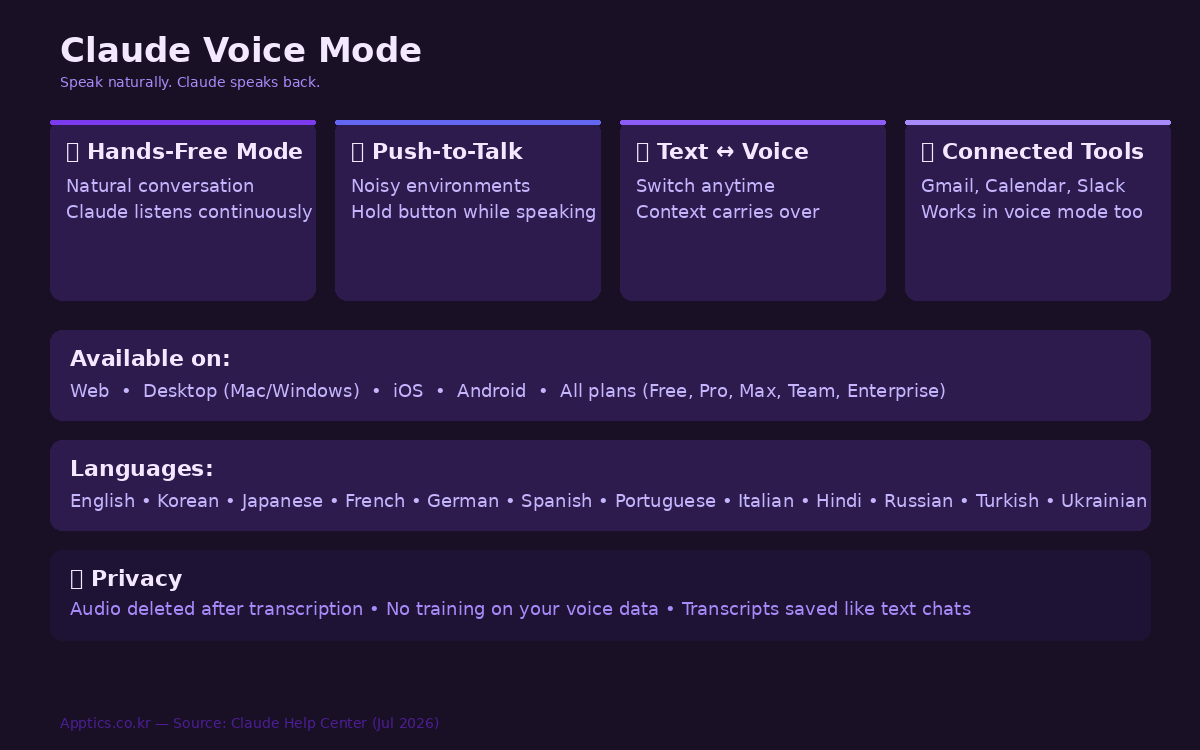
두 가지 대화 모드: 핸즈프리 vs 푸시투톡
Claude 음성 모드는 환경에 따라 두 가지 모드를 선택할 수 있습니다.
🎙 핸즈프리 모드 (기본)
- Claude가 지속적으로 듣고, 자연스러운 말 멈춤에서 자동으로 응답
- 따로 버튼을 누를 필요 없이 말만 하면 됨
- 조용한 환경(집, 사무실)에 최적
- 만약 Claude가 중간에 끼어들면? 그냥 다시 말하면 Claude가 멈추고 들음
👆 푸시투톡 모드
- 버튼을 누르는 동안만 말하고, 놓으면 Claude가 응답
- 시끄러운 환경(길거리, 카페, 지하철)에서 유용
- 배경 소음과 내 목소리를 구분하기 어려운 상황에서 안정적
여러분은 주로 어디서 AI를 사용하시나요? 조용한 공간이라면 핸즈프리, 이동 중이라면 푸시투톡이 정답입니다.
텍스트↔음성 자유 전환: 맥락이 끊기지 않는다
이 기능이 진짜 실전 핵심입니다. 음성 모드와 텍스트 모드를 같은 대화 안에서 자유롭게 오갈 수 있습니다.
예를 들어볼게요.
- 출근길에 음성 모드로 “오늘 일정 뭐 있어?”라고 물어봄
- Claude가 캘린더 확인해서 음성으로 답해줌
- 회의 중 코드 스니펫이 필요하면 → 텍스트로 전환해서 코드 입력
- 다시 음성으로 “이 코드 설명해줘”라고 이어감
전환해도 이전 대화 맥락이 그대로 유지됩니다. 새 대화를 열 필요가 없죠.
음성 모드에서 연결 도구까지 쓴다
단순히 “대답해주는 AI”가 아닙니다. 음성 모드에서 연결된 도구(Connected Tools)가 그대로 작동합니다.
- Gmail: “최근 이메일 중에 중요한 거 있어?”
- Google Calendar: “다음 회의 언제야? 준비할 거 있어?”
- Slack: “디자인 채널에서 무슨 이야기 나왔어?”
- Google Docs: “회의록 요약해줘”
Free 플랜은 도구 1개, 유료 플랜은 여러 개 연결 가능합니다. 손 하나 안 대고 음성으로 업무 브리핑을 받는 시대가 온 거죠.
사용 가능 플랫폼과 요금제
| 플랫폼 | 음성 모드 | 받아쓰기 |
|---|---|---|
| Web (claude.ai) | ✅ | ✅ |
| Desktop (Mac/Windows) | ✅ | ✅ |
| iOS | ✅ | ✅ |
| Android | ✅ | ✅ |
| Claude Cowork / Code | ❌ | ✅ |
요금제는 Free 포함 전 플랜에서 사용 가능합니다. Pro($20/월), Max($100~/월)로 올라갈수록 사용량 한도가 늘어나고, 더 다양한 모델을 음성 모드에서 선택할 수 있습니다.
한국어 포함 12개 언어 지원
영어 외 언어 지원은 현재 베타이지만, 한국어를 포함해 총 12개 언어를 지원합니다.
- 영어, 한국어, 일본어, 프랑스어, 독일어, 스페인어
- 포르투갈어, 이탈리아어, 힌디어, 러시아어, 터키어, 우크라이나어
음성 언어 설정은 Settings > General > Voice > Language에서 변경할 수 있습니다. 앱 표시 언어와 음성 언어가 별개이니, 한국어로 쓰고 싶다면 여기서 꼭 설정하세요. 대화 중에 “한국어로 말해줘”라고 요청해도 전환됩니다.
음성 선택과 모델 선택
Claude는 여러 가지 음성 옵션을 제공합니다. 처음 음성 모드를 시작할 때 목소리를 고를 수 있고, 나중에 설정에서 변경할 수도 있습니다.
모델도 선택 가능합니다. 음성 모드를 켜면 마지막으로 텍스트 채팅에서 사용한 모델로 자동 시작됩니다(Sonnet, Opus, Haiku 등). 대화 중 모델 셀렉터를 탭해서 언제든 다른 모델로 바꿀 수 있죠.
예를 들어, 간단한 질문은 Haiku로 빠르게, 복잡한 분석은 Opus로 깊이 있게. 음성 대화 중에도 이 전환이 가능합니다.
개인정보는 안전할까
음성 모드 사용 시 가장 궁금한 부분이죠. Anthropic의 공식 정책은 이렇습니다.
- 음성 → 텍스트 변환 후 오디오 녹음은 즉시 삭제
- 음성 데이터를 모델 학습에 사용하지 않음
- 대화 텍스트 기록은 일반 채팅과 동일하게 저장 (채팅 내역에서 확인 가능)
민감한 대화를 원한다면 시크릿 채팅(Incognito Chat) 기능을 활용할 수도 있습니다.
실무 체크리스트
- ☐ 음성 모드 활성화: Web·Desktop·모바일에서 마이크 아이콘 확인
- ☐ 음성 언어 설정: Settings > General > Voice > Language → 한국어
- ☐ 사용 환경 판단: 조용한 곳 → 핸즈프리 / 시끄러운 곳 → 푸시투톡
- ☐ 연결 도구 설정: Gmail·캘린더·Slack 연결 여부 확인
- ☐ 모델 선택: 대화 중 모델 셀렉터로 작업에 맞는 모델 선택
- ☐ 텍스트 전환 연습: 코드·URL 입력 시 텍스트로 자연스럽게 전환
자주 묻는 질문 (FAQ)
Q1. 음성 모드 대화도 저장되나요?
A. 네. 음성 대화의 텍스트 기록이 일반 채팅과 동일하게 채팅 내역에 저장됩니다.
Q2. 한국어 음성 인식 정확도는 어떤가요?
A. 영어 외 언어는 현재 베타 단계입니다. 일상 대화 수준에서는 무리 없이 작동하지만, 전문 용어나 방언은 인식률이 떨어질 수 있습니다.
Q3. 음성 모드에서 Claude가 자꾸 끼어들어요.
A. 핸즈프리 모드에서 발생할 수 있습니다. 그냥 다시 말하면 Claude가 멈추고 듣습니다. 시끄러운 환경이라면 푸시투톡 모드로 전환하는 것을 추천합니다.
Q4. 무료 플랜에서도 음성 모드를 쓸 수 있나요?
A. 네. Free 플랜을 포함해 모든 플랜에서 음성 모드를 사용할 수 있습니다. 다만 사용량 한도가 있으며, 연결 도구는 Free에서 1개만 가능합니다.
Q5. Cowork나 Code에서도 음성 모드가 되나요?
A. 아니요. Claude Cowork와 Code에서는 받아쓰기(Dictation)만 지원하고, 음성 모드는 사용할 수 없습니다.
결론: 손이 바쁜 순간, Claude에게 말하세요
Claude 음성 모드는 “AI에게 타이핑해서 물어보는” 시대를 “AI와 대화하는” 시대로 바꿔놓고 있습니다. 출퇴근길 일정 확인, 운전 중 이메일 브리핑, 요리하면서 레시피 질문. 손이 바쁜 모든 순간이 AI 활용 시간이 됩니다.
지금 바로 claude.ai나 모바일 앱에서 마이크 아이콘을 눌러보세요. 무료 플랜에서도 바로 시작할 수 있습니다. 한국어로 “안녕”이라고 말하는 것부터가 시작입니다.
함께 읽으면 좋은 글
- Claude Fable 5 재배포 이후 실무 가이드: 가격·API·거절 처리·보안 체크리스트
- Claude Fable 5 완전 정리: Anthropic Mythos급 AI 모델
- GPT-5.6 Sol vs Claude Fable 5 비교: 코딩·가격·안전장치·실무 선택 기준
- Claude Opus 1M 컨텍스트 윈도우, 실무에서 진짜 달라지는 점