구글 앱스 스크립트는 구글 워크스페이스 도구를 자동화하고 확장할 수 있는 강력한 도구입니다. 하지만 많은 사람들이 코딩 경험 부족으로 이를 활용하지 못하고 있습니다. 이 글에서는 프로그래밍 초보자도 쉽게 따라할 수 있는 구글 앱스 스크립트 활용법을 소개합니다. 업무 효율을 높이고 반복 작업을 줄이는 방법을 함께 알아보겠습니다.
구글 앱스 스크립트 기초 이해하기
구글 앱스 스크립트는 구글 워크스페이스 도구를 더욱 강력하게 만들어주는 마법 같은 도구인데요. 😊 이를 통해 여러분의 일상적인 업무를 자동화하고 효율성을 높일 수 있답니다. 하지만 “코딩? 그거 어렵지 않나요?” 라고 생각하실 수 있겠죠. 걱정 마세요! 생각보다 쉽고 재미있답니다.
구글 앱스 스크립트란?
구글 앱스 스크립트는 자바스크립트 기반의 프로그래밍 언어로, 구글 워크스페이스 앱들(스프레드시트, 문서, 폼 등)과 연동하여 작동합니다. 쉽게 말해, 여러분이 평소에 사용하는 구글 도구들을 더 똑똑하게 만들어주는 비밀 재료라고 할 수 있죠.
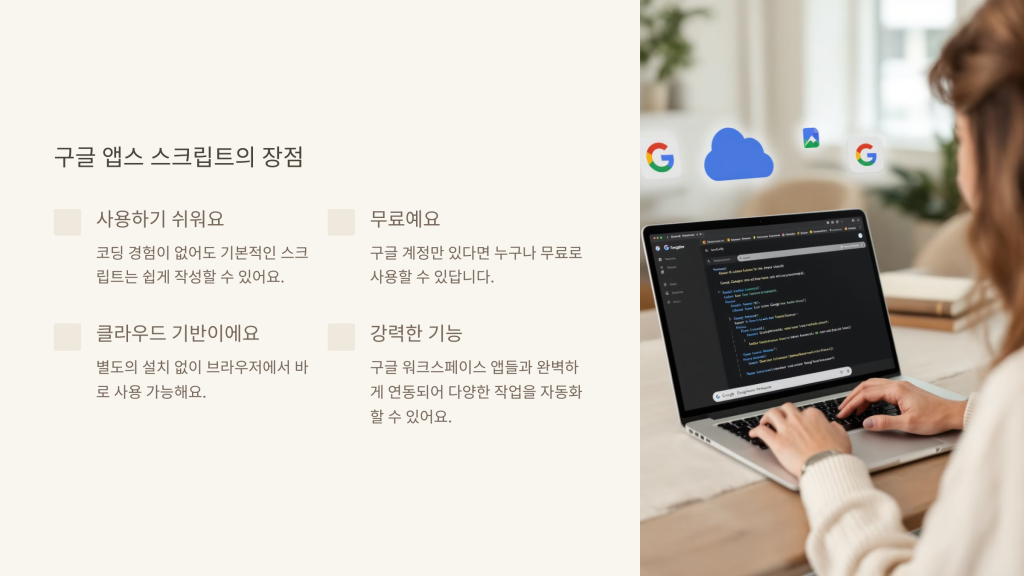
구글 앱스 스크립트의 장점
시작하기 전 알아야 할 기본 개념
- 스크립트 편집기: 구글 앱스 스크립트 코드를 작성하는 온라인 도구예요. 스프레드시트에서 ‘도구 > 스크립트 편집기’를 클릭하면 접근할 수 있어요.
- 함수(Function): 특정 작업을 수행하는 코드 묶음이에요. 예를 들면:
   function 안녕하세요() {
     Logger.log("안녕하세요!");
   }
- 변수(Variable): 데이터를 저장하는 컨테이너예요.
let 이름 = "홍길동";
- API(Application Programming Interface): 구글 앱스 스크립트가 다른 구글 서비스와 소통하는 방법이에요. 예를 들어, SpreadsheetApp은 스프레드시트를 다루는 API예요.
- 트리거(Trigger): 특정 조건에서 스크립트를 자동으로 실행시키는 기능이에요. 예를 들어, 매일 아침 9시에 특정 스크립트를 실행하도록 설정할 수 있어요.
구글 앱스 스크립트를 시작하면서 가장 중요한 것은 두려워하지 않는 것입니다. 처음에는 어렵게 느껴질 수 있지만, 조금씩 시도해보면 생각보다 재미있고 유용하다는 것을 깨닫게 될 거예요.
여러분도 한번 도전해보시는 건 어떨까요? 구글 스프레드시트를 열고 ‘도구 > 스크립트 편집기’를 클릭해보세요. 그리고 위의 ‘안녕하세요’ 함수를 직접 입력해보세요. 실행해보면 로그에 “안녕하세요!”가 출력될 거예요. 이게 바로 여러분의 첫 구글 앱스 스크립트랍니다! 👏
구글 앱스 스크립트에 대해 어떻게 생각하시나요? 혹시 이미 사용해본 경험이 있으신가요? 아니면 어떤 부분이 가장 궁금하신가요? 댓글로 여러분의 생각을 공유해주세요!
구글 앱스 스크립트로 할 수 있는 작업
구글 앱스 스크립트의 매력은 바로 다양한 업무를 자동화할 수 있다는 점이에요. 여러분의 상상력만 있다면 정말 많은 것들을 할 수 있답니다. 그중에서도 가장 많이 활용되는 세 가지 영역에 대해 자세히 알아볼까요?
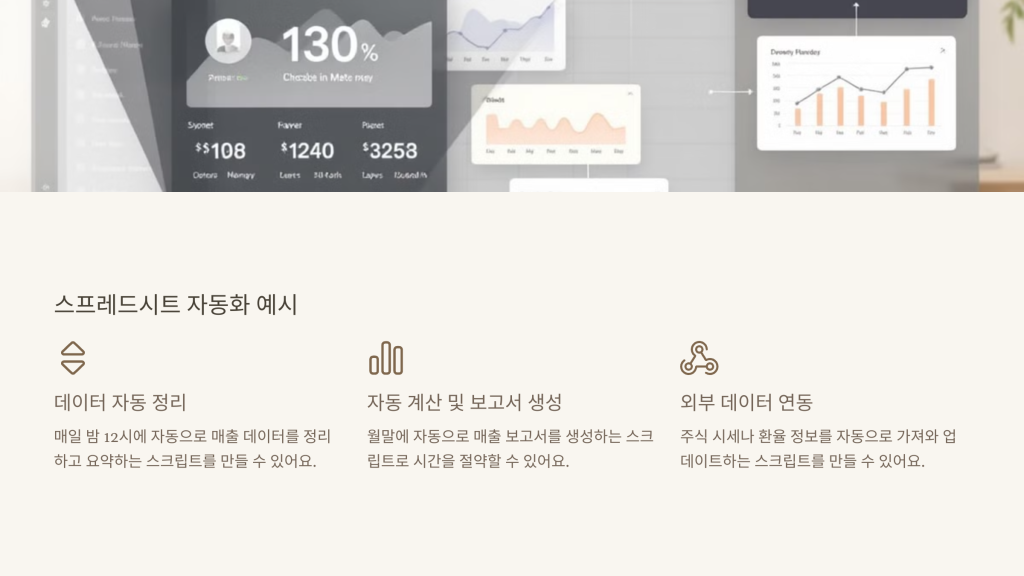
스프레드시트 자동화
스프레드시트는 많은 분들이 일상적으로 사용하는 도구죠. 구글 앱스 스크립트를 활용하면 이 스프레드시트를 더욱 강력하게 만들 수 있어요.
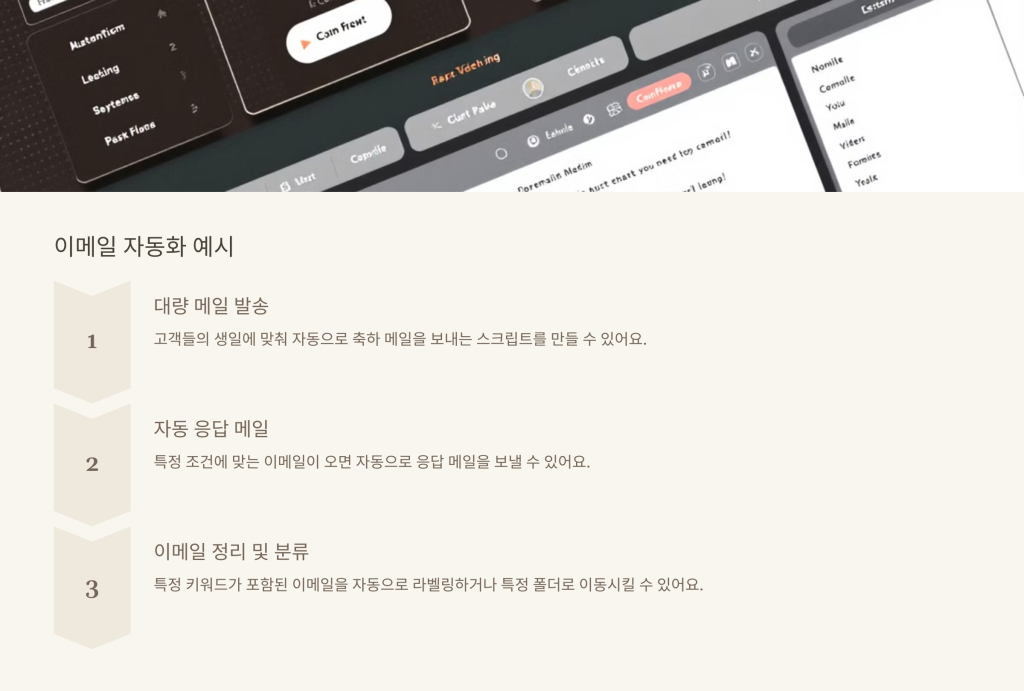
이메일 자동화
이메일 작업은 시간도 많이 걸리고 반복적이죠. 구글 앱스 스크립트로 이런 작업들을 자동화해봐요.
캘린더 관리 효율화
구글 캘린더도 구글 앱스 스크립트로 더욱 스마트하게 관리할 수 있어요.
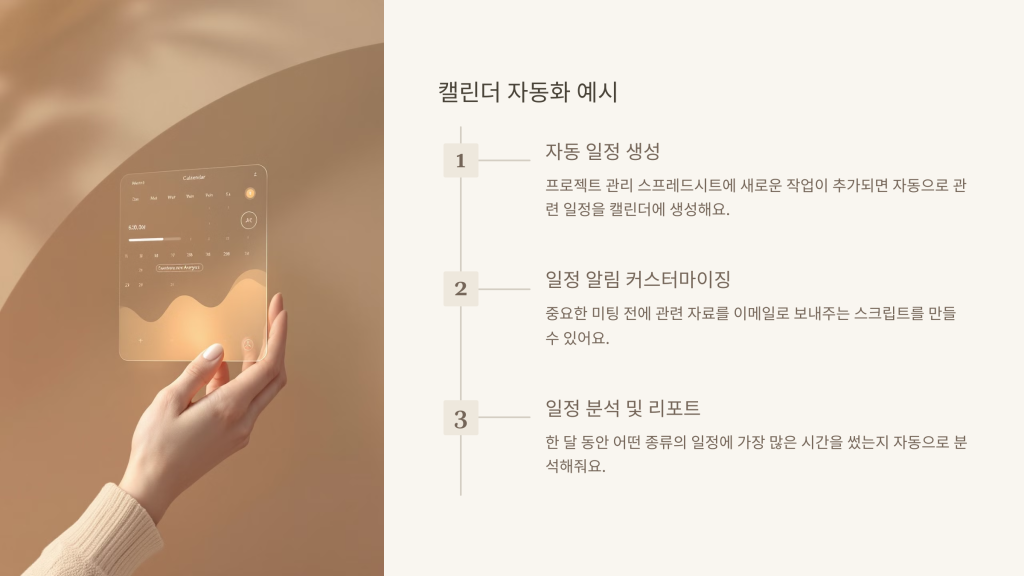
이렇게 구글 앱스 스크립트를 활용하면 정말 다양한 업무를 자동화할 수 있어요. 처음에는 간단한 작업부터 시작해서 점점 복잡한 자동화로 나아가보는 건 어떨까요?
여러분은 어떤 업무를 자동화하고 싶으신가요? 혹시 위에서 소개한 예시 중에 바로 적용해보고 싶은 것이 있나요? 여러분의 아이디어를 댓글로 공유해주세요! 함께 구글 앱스 스크립트의 무한한 가능성을 탐험해봐요. 😊
실전 예제: 간단한 스크립트 만들기
자, 이제 실제로 구글 앱스 스크립트를 만들어볼 시간이에요! 걱정 마세요. 처음부터 복잡한 것을 만들지는 않을 거예요. 가장 기본적이면서도 유용한 세 가지 예제를 통해 구글 앱스 스크립트의 매력을 느껴보세요. 😊
스프레드시트 데이터 요약 스크립트
먼저, 스프레드시트의 데이터를 자동으로 요약해주는 간단한 스크립트를 만들어볼까요?
- 구글 스프레드시트를 열고 ‘도구 > 스크립트 편집기’를 클릭하세요.
- 다음 코드를 입력해보세요:
function 데이터요약() {
  var sheet = SpreadsheetApp.getActiveSpreadsheet().getActiveSheet();
  var data = sheet.getDataRange().getValues();

  var 합계 = 0;
  for (var i = 1; i < data.length; i++) {
    합계 += data[i][1];  // B열의 데이터 합계 계산
  }

  var 평균 = 합계 / (data.length - 1);

  sheet.getRange("E1").setValue("합계");
  sheet.getRange("E2").setValue(합계);
  sheet.getRange("F1").setValue("평균");
  sheet.getRange("F2").setValue(평균);
}
이 스크립트는 B열의 모든 숫자를 더하고, 그 합계와 평균을 E1, E2, F1, F2 셀에 표시해줍니다. 실행 버튼을 눌러 스크립트를 실행해보세요. 어떤가요? 순식간에 데이터가 요약되었죠? 👀
자동 이메일 발송 스크립트
다음은 특정 조건에 따라 자동으로 이메일을 보내는 스크립트를 만들어볼게요.
function 자동이메일발송() {
  var sheet = SpreadsheetApp.getActiveSpreadsheet().getActiveSheet();
  var data = sheet.getDataRange().getValues();

  for (var i = 1; i < data.length; i++) {
    var 이메일주소 = data[i][0];  // A열: 이메일 주소
    var 이름 = data[i][1];        // B열: 이름
    var 금액 = data[i][2];        // C열: 금액

    if (금액 > 100000) {  // 10만원 초과 구매 고객에게 감사 메일 발송
      var 제목 = 이름 + "님, 고객님의 소중한 구매에 감사드립니다!";
      var 본문 = 이름 + "님, 안녕하세요.\n\n" +
                "저희 제품을 구매해주셔서 진심으로 감사드립니다.\n" +
                "앞으로도 좋은 서비스로 보답하겠습니다.\n\n" +
                "감사합니다.";

      MailApp.sendEmail(이메일주소, 제목, 본문);
    }
  }
}
이 스크립트는 스프레드시트의 데이터를 기반으로, 10만원 이상 구매한 고객에게 자동으로 감사 이메일을 보내주는 기능을 합니다. 고객의 이름을 자동으로 입력해 개인화된 메시지를 전달할 수 있죠.
캘린더 일정 생성 스크립트
마지막으로, 스프레드시트의 정보를 기반으로 캘린더에 자동으로 일정을 생성하는 스크립트를 만들어볼게요.
function 일정생성() {
  var sheet = SpreadsheetApp.getActiveSpreadsheet().getActiveSheet();
  var data = sheet.getDataRange().getValues();
  var calendar = CalendarApp.getDefaultCalendar();

  for (var i = 1; i < data.length; i++) {
    var 제목 = data[i][0];      // A열: 일정 제목
    var 시작일 = data[i][1];    // B열: 시작 날짜
    var 종료일 = data[i][2];    // C열: 종료 날짜
    var 설명 = data[i][3];      // D열: 일정 설명

    calendar.createEvent(제목, 시작일, 종료일, {
      description: 설명
    });
  }
}
이 스크립트를 실행하면 스프레드시트에 입력된 일정 정보가 자동으로 여러분의 구글 캘린더에 추가됩니다. 더 이상 일일이 캘린더에 일정을 입력할 필요가 없어요! 😄
시작이 반이다!
지금까지 살펴본 예제들은 구글 앱스 스크립트의 아주 기본적인 활용법이에요. 하지만 이것만으로도 얼마나 많은 시간을 절약할 수 있는지 아시겠죠? 여러분도 이제 첫 걸음을 떼셨습니다. 이 예제들을 기반으로 여러분만의 스크립트를 만들어보세요.
여러분의 업무 자동화 여정을 응원합니다! 혹시 스크립트를 만들어보시면서 궁금한 점이나 공유하고 싶은 경험이 있다면 언제든 댓글로 남겨주세요. 함께 성장하는 즐거움을 나눠봐요! 🌱
■ 결론
구글 앱스 스크립트는 초보자도 쉽게 시작할 수 있는 강력한 자동화 도구입니다. 이 글에서 소개한 기본 개념과 실전 예제를 통해 여러분의 업무 효율성을 크게 향상시킬 수 있습니다. 지금 바로 구글 앱스 스크립트를 활용해 보세요. 여러분의 경험과 팁을 댓글로 공유해 주시면 감사하겠습니다. 구글 앱스 스크립트로 어떤 업무를 자동화하고 싶으신가요?