
Git과 GitHub는 현대 개발자의 필수 도구입니다. 하지만 수많은 명령어를 익히는 것은 쉽지 않죠. 이 글에서는 가장 중요한 GitHub 명령어들을 알기 쉽게 설명하고, 실제 개발 환경에서 어떻게 활용할 수 있는지 살펴볼 것입니다. 초보자부터 경험 많은 개발자까지, 모두에게 유용한 정보를 제공할 예정입니다. 함께 GitHub 마스터의 길로 떠나볼까요?
GitHub 기본 명령어 마스터하기
GitHub를 처음 접하셨나요? 걱정 마세요! 🤗 이제 함께 기본 명령어를 익혀볼 텐데요, 이 과정을 통해 여러분은 GitHub의 핵심 기능을 손쉽게 다룰 수 있게 될 거예요.
저장소 생성과 연결의 기초
먼저, GitHub에서 새 저장소(repository)를 만드는 것부터 시작해볼까요? 웹 인터페이스에서 간단히 클릭 몇 번으로 생성할 수 있답니다. 저장소를 만들었다면, 이제 로컬 컴퓨터와 연결해야 해요. 터미널을 열고 다음 명령어를 입력해보세요:
git clone https://github.com/사용자명/저장소이름.git
이 명령어로 GitHub의 원격 저장소를 로컬에 복제할 수 있어요. 이제 여러분의 컴퓨터에서 직접 파일을 수정하고 관리할 수 있게 되었죠!
효율적인 변경사항 관리 방법
파일을 수정했다면, 이제 그 변경사항을 GitHub에 반영해야 합니다. 이때 사용하는 기본 명령어들을 알아볼까요?
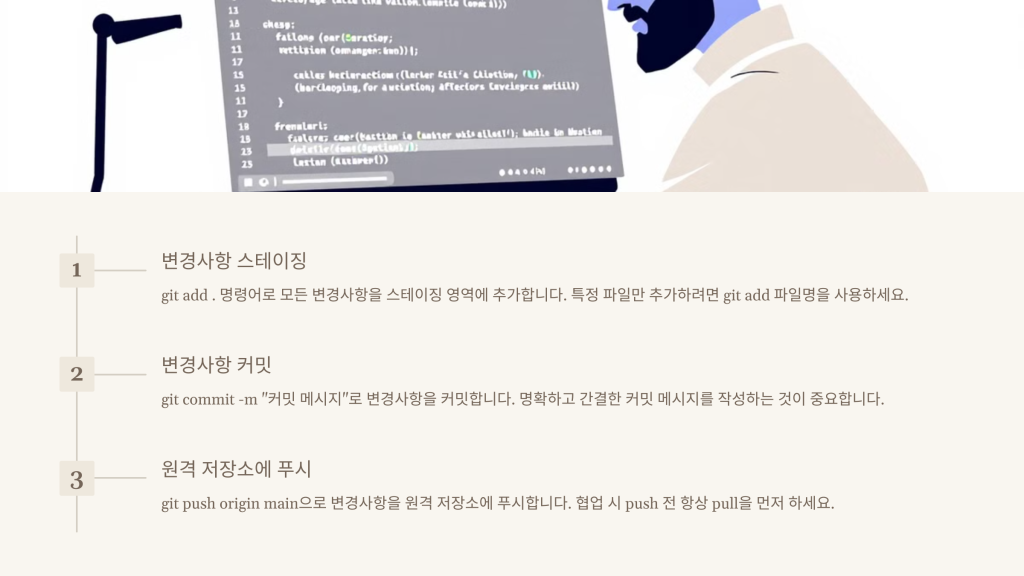
이 세 가지 명령어만 알아도 기본적인 파일 관리가 가능해요. 하지만 여기서 끝이 아니랍니다!
브랜치를 활용한 협업 전략
브랜치는 GitHub의 꽃이라고 할 수 있어요. 여러 개발자가 동시에 작업할 때 특히 유용하죠. 새 브랜치를 만들고 전환하는 명령어를 봅시다:
git branch 새브랜치이름
git checkout 새브랜치이름
또는 한 번에 처리할 수도 있어요:
git checkout -b 새브랜치이름
브랜치에서 작업을 마치고 main 브랜치와 병합하고 싶다면 다음과 같이 하세요:
git checkout main
git merge 새브랜치이름
이렇게 기본적인 GitHub 명령어들을 익히셨네요! 👏 이제 여러분은 저장소를 만들고, 변경사항을 관리하며, 브랜치를 활용할 수 있습니다. 실제로 프로젝트에 적용해보면서 더 익숙해져 보는 것은 어떨까요?
여러분은 어떤 프로젝트에서 GitHub를 사용해보고 싶으신가요? 혹시 처음 GitHub를 사용하면서 겪은 어려움이 있다면 공유해주세요. 다음 섹션에서는 더 고급 기술을 다뤄볼 텐데, 기대되지 않나요? 😊
고급 GitHub 명령어 활용하기
기본 명령어에 익숙해지셨나요? 이제 한 단계 더 나아가 고급 GitHub 명령어를 살펴보겠습니다. 이 명령어들을 마스터하면 여러분의 개발 실력이 한층 더 업그레이드될 거예요! 💪
실수 대처와 히스토리 관리 기술
개발하다 보면 실수를 할 수 있죠. 하지만 걱정 마세요. Git에는 이를 쉽게 되돌릴 수 있는 명령어들이 있답니다
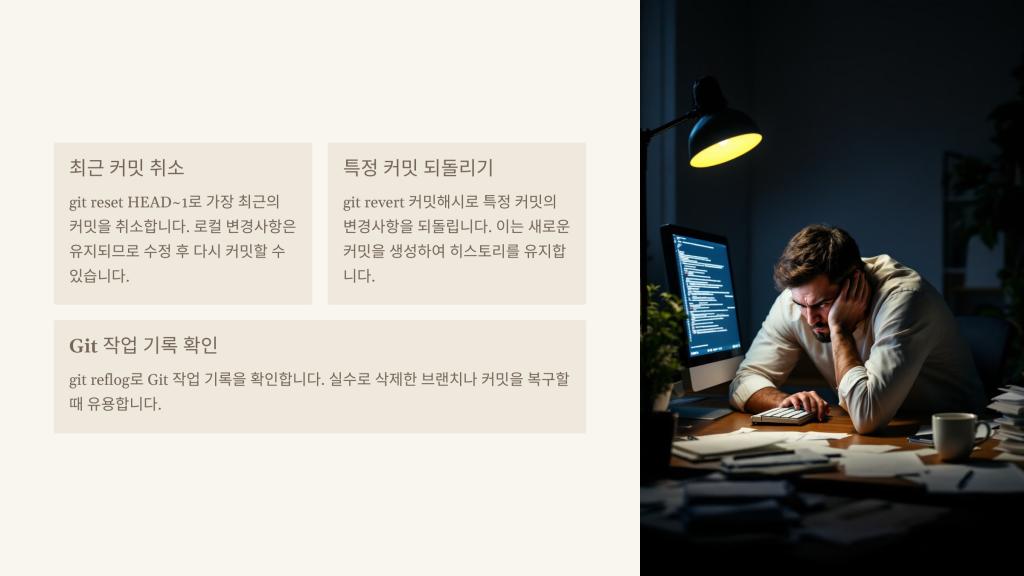
팀 프로젝트에서의 효과적인 협업 방법
팀 프로젝트에서 Git을 사용할 때, 다음 명령어들이 특히 유용해요:
git fetch --all
git pull --rebase origin main
이 명령어들로 최신 변경사항을 가져오고, 충돌을 최소화하면서 작업할 수 있죠.
또한, 협업 시 Pull Request를 활용하는 것도 좋은 방법이에요. 코드 리뷰를 통해 품질을 높이고, 팀원 간 지식 공유도 가능하답니다.
효율적인 문제 추적 및 해결 전략
GitHub의 Issues 기능은 프로젝트 관리의 강력한 도구예요. 버그 보고, 기능 요청, 작업 할당 등을 쉽게 관리할 수 있죠.
커밋 메시지에 이슈 번호를 포함시키면 자동으로 연결됩니다:
git commit -m "이슈 #123 해결: 로그인 버그 수정"
이렇게 하면 특정 커밋이 어떤 이슈와 관련있는지 쉽게 추적할 수 있어요.
고급 명령어를 사용하면서 주의할 점도 있어요. 예를 들어, git push --force는 원격 저장소의 히스토리를 덮어쓸 수 있으니 팀 프로젝트에서는 조심히 사용해야 합니다.
이런 고급 기능들을 활용하면 개발 과정이 훨씬 더 체계적이고 효율적으로 변할 거예요. 여러분의 프로젝트에서 어떤 고급 기능을 가장 유용하게 사용하고 계신가요? 혹시 팀 프로젝트에서 Git을 사용하며 겪은 어려움이 있다면 공유해주세요. 다른 개발자들의 경험담을 들어보는 것도 큰 도움이 될 거예요! 😊
다음 섹션에서는 더욱 효율적인 GitHub 사용을 위한 팁과 트릭을 소개할 텐데, 기대되지 않나요?
GitHub 명령어 활용 팁과 트릭
GitHub를 사용하면 할수록 더 많은 팁과 트릭을 알게 되실 거예요. 이제 제가 알고 있는 꿀팁들을 여러분과 공유해볼게요! 🍯 이 팁들로 여러분의 GitHub 활용 능력이 한층 더 업그레이드될 거예요.
개인화된 워크플로우 최적화
모든 개발자의 작업 스타일은 다르죠. GitHub도 여러분의 스타일에 맞게 커스터마이징할 수 있답니다.
- Git Aliases: 자주 사용하는 긴 명령어를 짧게 줄일 수 있어요.
   git config --global alias.co checkout
   git config --global alias.br branch
   git config --global alias.ci commit
   git config --global alias.st status
이제 git st만 입력해도 git status와 같은 효과를 낼 수 있죠!
- Git Hooks: 특정 이벤트 발생 시 자동으로 스크립트를 실행할 수 있어요. 예를 들어, 커밋 전 코드 스타일 검사를 자동화할 수 있죠.
- GitHub CLI: 터미널에서 직접 GitHub의 다양한 기능을 사용할 수 있는 도구예요. PR 생성, 이슈 관리 등을 명령줄에서 할 수 있답니다.
터미널에서 GitHub 기능 활용
터미널에서 직접 GitHub의 기능을 사용하면 작업 속도가 훨씬 빨라져요.
- GitHub CLI로 PR 생성하기:
gh pr create --title "새로운 기능 추가" --body "이 PR은 새로운 로그인 기능을 추가합니다."
- GitHub CLI로 이슈 생성하기:
gh issue create --title "버그 발견" --body "로그인 페이지에서 오류가 발생합니다."
이렇게 하면 브라우저를 열지 않고도 GitHub의 주요 기능을 사용할 수 있어요.
반복 작업의 자동화로 효율성 증대
반복적인 작업은 자동화하면 시간도 절약되고 실수도 줄일 수 있어요.
- GitHub Actions: CI/CD 파이프라인을 구축할 수 있어요. 테스트, 빌드, 배포 등을 자동화할 수 있죠.
- Git Submodules: 여러 프로젝트에서 공통으로 사용되는 코드를 효율적으로 관리할 수 있어요.
- Git Stash: 작업 중인 변경사항을 임시로 저장하고 나중에 다시 적용할 수 있어요.
   git stash
   git stash pop
이런 팁과 트릭을 활용하면 GitHub 사용이 훨씬 더 즐거워질 거예요. 😄 여러분만의 특별한 GitHub 사용 팁이 있나요? 다른 개발자들과 공유해주세요!
마지막으로, GitHub는 계속해서 새로운 기능을 추가하고 있어요. GitHub 블로그를 정기적으로 확인하면 최신 기능과 팁을 놓치지 않을 수 있답니다.
여러분은 이 중 어떤 팁을 가장 유용하게 생각하시나요? 혹시 이 팁들을 실제로 적용해보신 경험이 있다면 공유해주세요. 다른 개발자들의 경험담을 듣는 것도 큰 도움이 될 거예요!
■ 결론
GitHub 명령어는 개발자의 필수 도구입니다. 이 글에서 다룬 기본부터 고급 명령어까지 익히면, 여러분의 개발 생산성은 크게 향상될 것입니다. 특히 협업과 문제 해결 능력이 한층 강화될 겁니다. 지속적인 학습과 실습으로 GitHub 마스터가 되어보세요. 여러분은 어떤 GitHub 명령어를 가장 유용하게 사용하고 계신가요? 댓글로 여러분만의 팁을 공유해주세요!