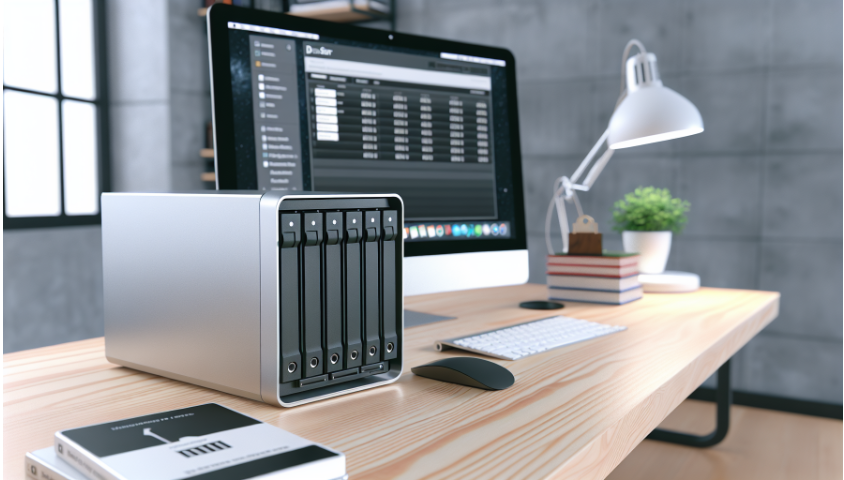
현대 디지털 시대에 데이터는 금과 같은 가치를 지닙니다. 그렇다면 이 귀중한 데이터를 어떻게 안전하고 효율적으로 관리할 수 있을까요? 여기 Synology NAS가 그 해답을 제시합니다. 가정용부터 기업용까지, Synology NAS는 단순한 저장 장치를 넘어 종합적인 데이터 관리 솔루션으로 자리 잡았습니다. 이 글에서는 Synology NAS의 특징, 설치 방법, 그리고 다양한 활용 사례를 상세히 살펴볼 예정입니다. Synology NAS가 어떻게 여러분의 디지털 라이프를 혁신할 수 있는지 함께 알아보겠습니다.
Synology NAS 이해하기
NAS(Network Attached Storage)는 네트워크에 직접 연결되는 데이터 저장 장치를 말합니다. 이 작은 기기가 우리의 디지털 라이프를 얼마나 편리하게 만들어주는지, 함께 알아볼까요? 😊
NAS의 가장 큰 장점은 중앙 집중식 데이터 관리입니다. 여러 기기에 흩어져 있던 파일들을 한곳에 모아 언제 어디서나 접근할 수 있죠. 또한, RAID 시스템을 통해 데이터 안정성을 높이고, 자동 백업 기능으로 소중한 추억들을 안전하게 보관할 수 있어요.
그중에서도 Synology NAS는 사용자 친화적인 인터페이스와 다양한 기능으로 많은 사랑을 받고 있습니다. DSM(DiskStation Manager)이라는 운영체제를 통해 마치 개인 컴퓨터를 사용하듯 직관적으로 조작할 수 있어요. 게다가 수많은 앱을 지원해 단순 저장을 넘어 다양한 서비스를 이용할 수 있답니다.
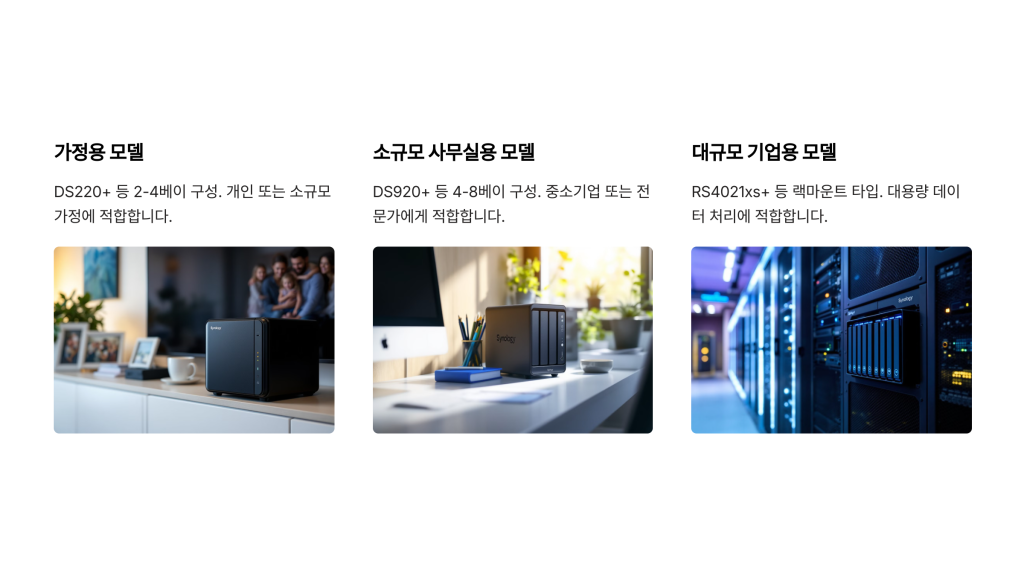
Synology NAS 모델은 크게 가정용, 소규모 사무실용, 대규모 기업용으로 나눌 수 있어요.
- 가정용 모델(예: DS220+): 2-4베이 구성으로 개인 사용자나 소규모 가정에 적합
- 소규모 사무실용 모델(예: DS920+): 4-8베이 구성으로 중소기업이나 전문가에게 적합
- 대규모 기업용 모델(예: RS4021xs+): 랙마운트 타입으로 대용량 데이터 처리가 필요한 기업에 적합
여러분은 어떤 용도로 NAS를 사용하고 싶으신가요? 가족 사진을 안전하게 보관하고 싶으신가요, 아니면 회사의 중요 데이터를 관리하고 싶으신가요? 🤔
Synology NAS 설치 및 기본 설정
Synology NAS 설치, 생각보다 어렵지 않아요! 하드웨어 설치부터 기본 설정까지 차근차근 알아볼까요?
먼저 하드웨어 설치입니다.
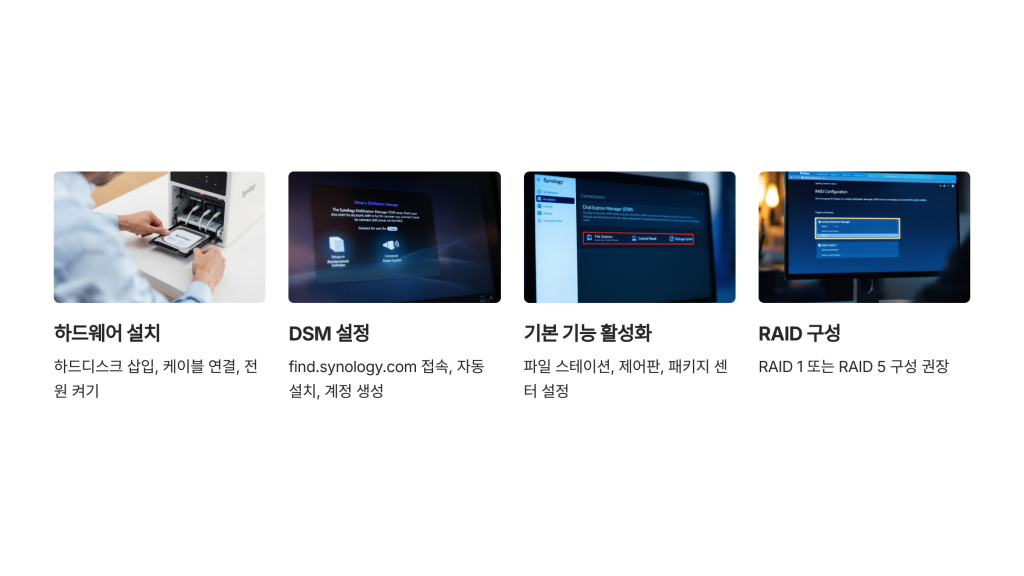
- NAS 본체의 드라이브 베이를 열고 하드 디스크를 삽입합니다.
- 전원 케이블과 네트워크 케이블을 연결합니다.
- 전원 버튼을 눌러 NAS를 켭니다.
간단하죠? 😉
다음은 DSM 설정입니다.
- 컴퓨터 브라우저에서 ‘find.synology.com’에 접속합니다.
- NAS를 자동으로 찾아 설치 과정을 안내해줍니다.
- 관리자 계정을 만들고 DSM을 설치하면 끝!
이제 기본 기능을 활성화할 차례입니다.
- 파일 스테이션: 파일 관리의 중심. 여기서 모든 파일을 정리하고 공유할 수 있어요.
- 제어판: NAS의 전반적인 설정을 관리합니다. 사용자 계정, 공유 폴더, 네트워크 설정 등을 할 수 있죠.
- 패키지 센터: 다양한 앱을 설치할 수 있는 곳. 미디어 서버, 백업 도구 등 필요한 앱을 골라 설치해보세요.
RAID 구성도 잊지 마세요! 데이터 안정성을 위해 중요한 과정이에요. RAID 1이나 RAID 5를 추천드립니다.
여러분, NAS 설치 과정 중 어려운 점은 없으셨나요? 혹시 궁금한 점이 있다면 댓글로 물어봐 주세요. 함께 해결해 봐요! 💪
Synology NAS 활용 사례
Synology NAS, 이제 어떻게 활용할지 궁금하시죠? 다양한 활용 사례를 통해 NAS의 무한한 가능성을 함께 살펴볼까요?
멀티미디어 서버로 활용
영화, 음악, 사진을 한 곳에서 관리하고 싶다면 Synology NAS를 멀티미디어 서버로 활용해보세요!
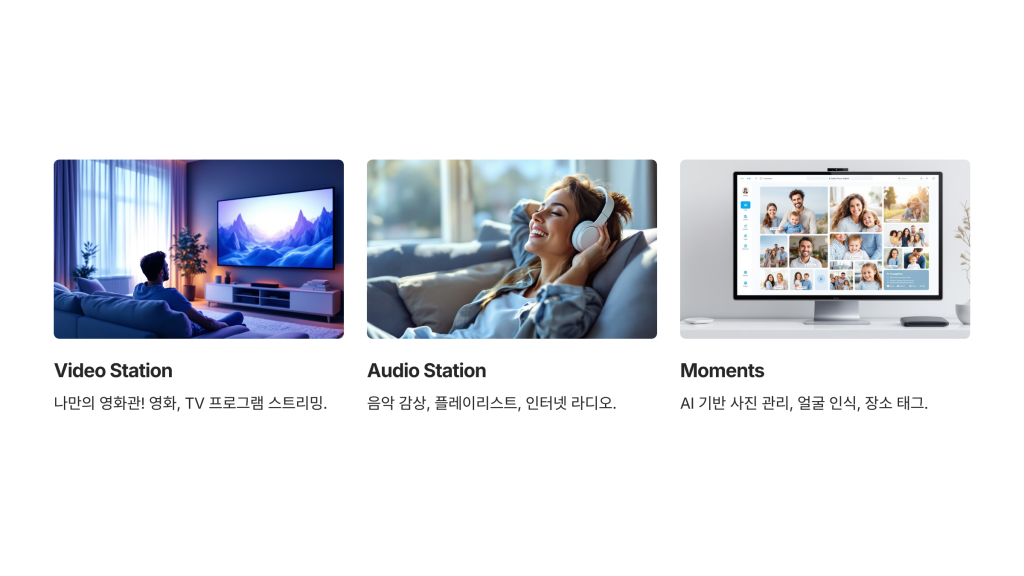
- Video Station: 개인 영화관을 만들어보세요. 영화와 TV 프로그램을 체계적으로 정리하고, 어디서든 스트리밍할 수 있어요.
- Audio Station: 음악 감상도 문제없죠. 플레이리스트 생성, 인터넷 라디오 청취 등 다양한 기능을 제공합니다.
- Moments: AI 기술로 사진을 자동 분류해주는 스마트한 포토 매니저입니다. 얼굴 인식, 장소 태그 등으로 쉽게 사진을 찾을 수 있어요.
우리 집 NAS가 넷플릭스가 되고, 멜론이 되고, 구글 포토가 된다고 생각해보세요. 멋지지 않나요? 😎
백업 솔루션으로 활용
데이터 손실의 공포에서 벗어나세요! Synology NAS는 완벽한 백업 솔루션을 제공합니다.
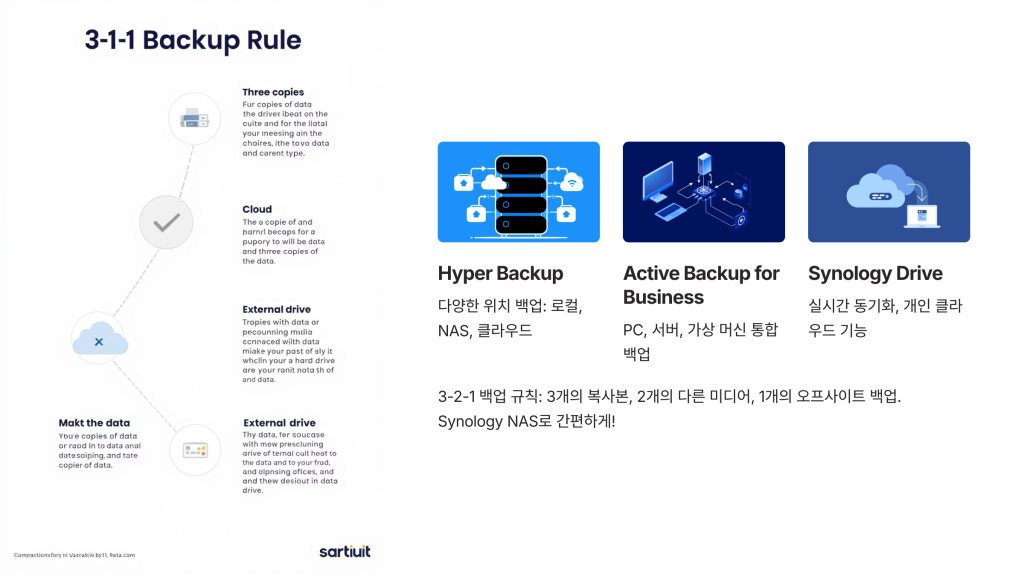
- Hyper Backup: NAS 내 데이터를 로컬 디스크, 다른 NAS, 클라우드 서비스 등 다양한 위치에 백업할 수 있어요.
- Active Backup for Business: PC, 서버, 가상 머신 등 기업 환경의 다양한 디바이스 백업을 한 번에!
- Synology Drive: 개인 클라우드처럼 사용 가능해요. PC와 NAS 간 실시간 동기화로 항상 최신 파일을 유지할 수 있죠.
3-2-1 백업 규칙 아시나요? 3개의 복사본, 2개의 다른 미디어, 1개의 오프사이트 백업. Synology NAS로 이 모든 걸 쉽게 구현할 수 있어요!
개인 클라우드 구축
이제 더 이상 상용 클라우드 서비스에 의존하지 마세요. Synology NAS로 나만의 프라이빗 클라우드를 만들 수 있습니다.

- Synology Drive: 구글 드라이브나 드롭박스와 같은 기능을 제공해요. 파일 공유, 버전 관리 등이 가능합니다.
- Synology Office: 문서, 스프레드시트, 슬라이드 작업을 온라인에서 협업하며 진행할 수 있어요.
- Synology Chat: 팀원들과의 소통을 위한 메신저 서비스입니다. 파일 공유, 투표 기능 등 다양한 협업 도구를 제공해요.
여러분만의 프라이빗 클라우드로 데이터 주권도 지키고, 협업 효율도 높여보는 건 어떨까요?
Synology NAS를 어떻게 활용하고 계신가요? 혹시 다른 재미있는 활용 방법이 있다면 공유해주세요! 여러분의 경험이 다른 분들에게 좋은 아이디어가 될 수 있어요. 함께 NAS의 무한한 가능성을 탐험해봐요! 🚀
■ 결론
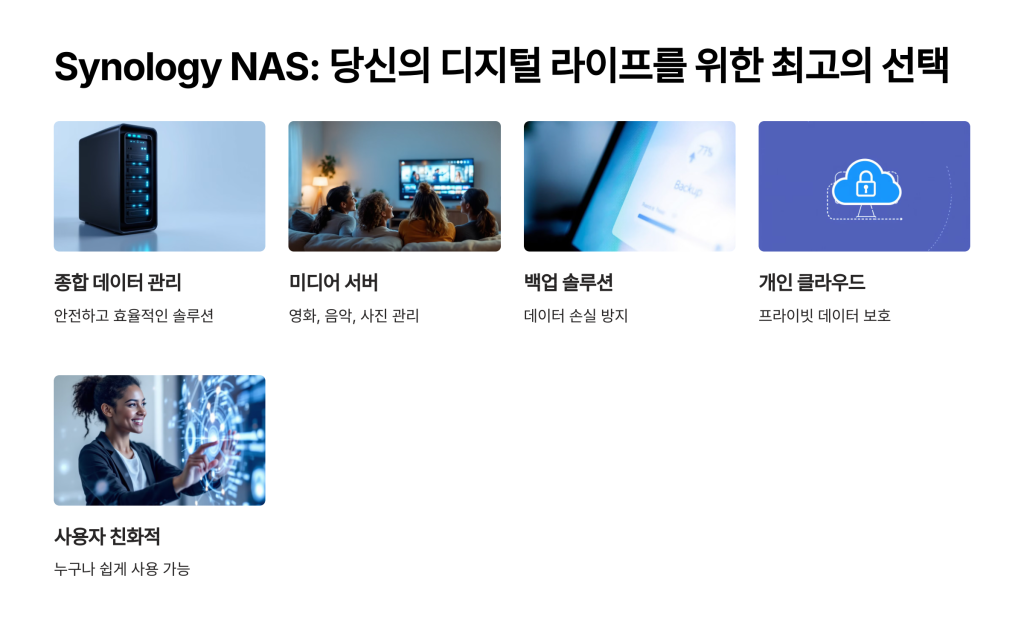
Synology NAS는 단순한 저장 장치를 넘어 종합적인 데이터 관리 솔루션으로 진화했습니다. 가정에서는 미디어 서버로, 기업에서는 안전한 데이터 백업 시스템으로 활용할 수 있는 다재다능한 기기입니다. 초기 설정부터 고급 기능 활용까지, Synology NAS는 사용자 친화적인 인터페이스로 누구나 쉽게 사용할 수 있습니다. 여러분의 디지털 라이프에 Synology NAS를 어떻게 통합하고 싶으신가요? 댓글로 여러분의 아이디어나 경험을 공유해 주세요. 함께 더 스마트한 데이터 관리 방법을 찾아봅시다!