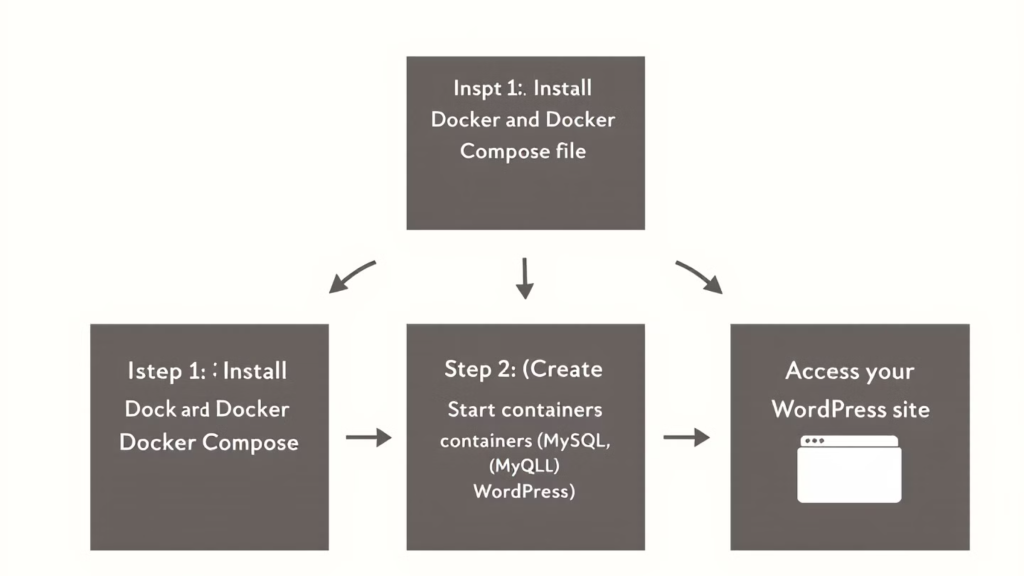
Docker를 사용해 WordPress 설치하는 방법을 단계별로 안내합니다. Docker Compose 설정, MySQL 연동, 데이터 관리까지 쉽게 따라할 수 있는 가이드입니다. Docker로 손쉽게 웹사이트를 구축하고 관리해보세요!
Docker 환경 설정하기
Docker를 사용하면 간단한 명령어로 WordPress와 같은 웹 애플리케이션을 쉽게 설치하고 관리할 수 있습니다. 먼저, Docker가 설치되어 있지 않다면 Docker 공식 웹사이트에서 Docker Desktop을 다운로드해 설치해 주세요. 설치 후 Docker Desktop을 실행하고, 정상적으로 작동하는지 확인합니다.
Docker Compose는 여러 개의 컨테이너를 함께 관리하는 도구로, WordPress와 데이터베이스를 연결하는 데 유용합니다. Docker Compose는 Docker와 함께 설치되므로 추가 설치는 필요하지 않습니다.
WordPress 설치에 필요한 Docker Compose 파일 작성하기
WordPress는 MySQL과 함께 작동해야 하므로, Docker Compose를 사용해 두 개의 컨테이너를 설정합니다. 먼저 프로젝트 폴더를 생성하고 그 안에 docker-compose.yml 파일을 작성합니다.
version: '3.3'

services:
  db:
    image: mysql:5.7
    container_name: wordpress_db
    restart: always
    environment:
      MYSQL_ROOT_PASSWORD: rootpassword
      MYSQL_DATABASE: wordpress
      MYSQL_USER: wordpress
      MYSQL_PASSWORD: wordpresspassword
    volumes:
      - db_data:/var/lib/mysql

  wordpress:
    image: wordpress:latest
    container_name: wordpress
    depends_on:
      - db
    ports:
      - "8080:80"
    restart: always
    environment:
      WORDPRESS_DB_HOST: db:3306
      WORDPRESS_DB_USER: wordpress
      WORDPRESS_DB_PASSWORD: wordpresspassword
      WORDPRESS_DB_NAME: wordpress
    volumes:
      - wordpress_data:/var/www/html

volumes:
  db_data: {}
  wordpress_data: {}
위 설정에서는 MySQL과 WordPress가 각기 다른 컨테이너로 설정됩니다. MYSQL_ROOT_PASSWORD와 MYSQL_USER, MYSQL_PASSWORD는 보안을 위해 꼭 변경해 주세요. 또한, WordPress 컨테이너는 8080 포트를 사용해 접속합니다.
Docker Compose로 WordPress 시작하기
Docker Compose 파일을 작성했으면 이제 Docker Compose 명령어를 사용해 컨테이너를 시작합니다. 터미널에서 docker-compose.yml 파일이 있는 디렉토리로 이동해 다음 명령어를 입력하세요.
docker-compose up -d이 명령어는 백그라운드에서 컨테이너를 실행하는 옵션(-d)을 포함합니다. WordPress와 MySQL 컨테이너가 다운로드 및 설치되어 자동으로 시작됩니다. 컨테이너 상태를 확인하려면 다음 명령어를 입력합니다.
docker-compose ps두 개의 컨테이너가 모두 Up 상태로 표시되면 성공적으로 실행된 것입니다.
WordPress 설치 마법사 실행하기
이제 웹 브라우저에서 http://localhost:8080에 접속해 WordPress 설치 마법사를 실행합니다. 설치 마법사가 실행되면 아래와 같은 단계로 WordPress 설정을 진행합니다.
- 언어 선택: 원하는 언어를 선택합니다.
- 사이트 정보 입력: 사이트 이름, 관리자 계정 정보(아이디, 비밀번호, 이메일)를 입력합니다.
- 설치 완료: 설정이 완료되면 WordPress 대시보드로 접속할 수 있습니다.
WordPress와 MySQL 데이터 관리하기
WordPress와 MySQL 데이터는 db_data와 wordpress_data 볼륨에 저장되므로, 컨테이너가 중지되어도 데이터가 손실되지 않습니다. 이를 통해 블로그나 웹사이트를 안전하게 운영할 수 있습니다.
컨테이너를 중지하거나 삭제하고 싶다면 다음 명령어를 사용하세요.
docker-compose down이 명령어는 모든 컨테이너를 중지하고, 연결된 네트워크를 삭제하지만 데이터는 볼륨에 남아있습니다.
마무리 및 관리 팁
Docker와 Docker Compose로 WordPress를 설치하면 손쉽게 웹사이트를 구성하고 관리할 수 있습니다. 또한, 필요할 때마다 쉽게 수정하거나 백업을 복원할 수 있습니다. WordPress 사이트 설정에 익숙해지면 플러그인 설치, 테마 커스터마이징 등을 통해 원하는 대로 사이트를 꾸밀 수 있습니다.
궁금한 점이 있다면 아래 댓글로 남겨 주세요! Docker로 WordPress를 설정하며 생긴 경험이 있으신가요? 여러분의 팁도 공유해 보세요!