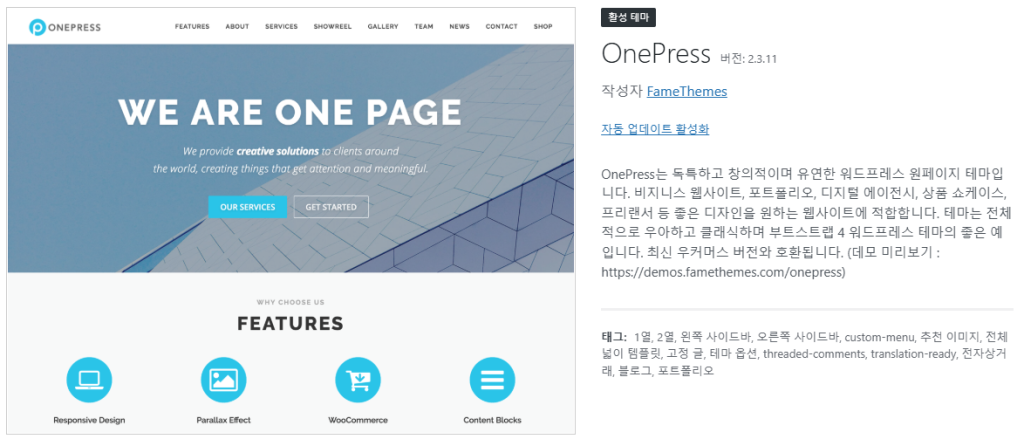
OnePress 테마는 심플하면서도 직관적인 레이아웃을 제공하며, 무료 및 유료로 제공되는 인기 워드프레스 테마 중 하나입니다. 특히 깔끔하고 미니멀한 디자인을 선호하는 사용자들에게 사랑받고 있습니다. 기본적인 테마 설정만으로도 블로그를 쉽게 운영할 수 있지만, 보다 세련되고 독창적인 블로그 디자인을 원한다면 CSS 커스터마이징을 통해 세부적인 스타일을 변경할 필요가 있습니다.
이번 포스팅에서는 OnePress 테마에서 소제목(H2, H3, H4)의 스타일을 변경하는 방법을 자세히 알아보겠습니다. CSS 코드 사용법과 함께 초보자도 이해하기 쉬운 적용 방법을 소개합니다.
OnePress 테마의 특징과 커스터마이징 필요성
OnePress 테마는 사용하기 간단하지만, 아래와 같은 제한점으로 인해 추가적인 스타일 변경이 필요할 수 있습니다.
- 기본 스타일 제한
무료 버전에서는 소제목(H2, H3, H4 등)의 스타일 옵션이 제한적입니다. 배경색, 글자 크기, 테두리 등 세부 설정은 기본 기능만으로는 구현이 어렵습니다. - 개성 있는 디자인 부족
기본 레이아웃은 심플하지만 다소 평범하게 느껴질 수 있습니다. 이를 보완하기 위해 CSS를 활용해 독창적인 스타일을 추가할 수 있습니다. - 검색엔진 최적화(SEO)
적절한 디자인 변경은 사용자 경험을 개선하고 페이지 체류 시간을 늘려 SEO 성과에도 긍정적인 영향을 미칠 수 있습니다.
소제목(H2, H3, H4) 스타일 변경: CSS 코드와 적용법
OnePress 테마의 소제목 스타일을 변경하려면 CSS 코드를 활용해야 합니다. 다음은 각 소제목(H2, H3, H4)에 적용할 예제 코드와 함께 변경 가능한 옵션에 대해 설명합니다.
CSS 코드 예제
css복사편집/* H2 헤딩 스타일 */margin: 2em 0 0.6em 0;
.single .entry-content h2 {
font-weight: bold;
position: relative;
font-size: 25px;
line-height: 40px;
background: #4a90e2; /* 밝은 파란색 */
border: 0px solid #4a90e2;
padding: 7px 15px;
color: #ffffff !important; /* 흰색 */
border-radius: 5px;
box-shadow: 0 2px 4px rgba(0,0,0,0.1);
font-family: inherit; /* 기본 폰트 사용 */
}
/* H3 헤딩 스타일 */
.single .entry-content h3 {
text-shadow: 1px 1px 2px rgba(0, 0, 0, 0.2); /* 음영 추가 */
color: #2e86b9; /* 텍스트 색상 */
background-color: #fff; /* 배경 색상 */
border-left: 8px solid rgba(85, 85, 91, 0.6); /* 투명도 있는 테두리 */
border-bottom: 1px solid rgba(85, 85, 91, 0.6); /* 투명도 있는 하단 테두리 */
padding: 3px 9px; /* 패딩 설정 */
margin-bottom: 15px; /* 하단 여백 */
text-align: left; /* 텍스트 정렬 */
}
/* H4 헤딩 스타일 */
.single .entry-content h4 {
padding: 3px 9px; /* 패딩 설정 */
border-left: 5px solid #eeeeee; /* 연한 색상의 왼쪽 테두리 */
border-bottom: 1px solid #eeeeee; /* 연한 색상의 하단 테두리 */
margin-bottom: 15px; /* 하단 여백 */
}

각 속성의 의미와 변경 옵션
- text-shadow: 텍스트에 그림자를 추가합니다. 강조 효과를 위해 적절한 값을 설정하세요.
- color: 텍스트 색상입니다. 웹사이트 전체 디자인에 어울리는 색상을 선택하세요.
- background-color: 배경 색상을 설정합니다. 단순한 색상이나 그라데이션 효과를 추가할 수 있습니다.
- border-left / border-bottom: 테두리를 추가하거나 강조선을 넣을 때 사용됩니다.
- padding: 텍스트와 테두리 간의 공간을 설정합니다. 너무 작거나 크지 않게 적절히 조정하세요.
- margin: 소제목 주변의 공간을 설정합니다. 위아래 여백을 적절히 조절하면 레이아웃이 더욱 깔끔해집니다.
적용 단계: 초보자를 위한 가이드
- CSS 코드 추가하기
- 워드프레스 관리자에서
외모 > 사용자 정의하기 > 추가 CSS메뉴로 이동합니다. - 위 CSS 코드를 복사하여 추가 CSS 섹션에 붙여넣습니다.
- 워드프레스 관리자에서
- 실시간 미리보기
- 변경된 스타일은 저장하기 전에 미리보기 화면에서 바로 확인할 수 있습니다.
- 변경 사항 저장
- 수정된 내용을 저장하고 사이트를 새로 고침하여 최종적으로 확인합니다.
차일드 테마 사용하기
CSS 변경 작업을 자주 하거나 테마 업데이트 시 변경 내용이 유지되길 원한다면, 차일드 테마를 사용하는 것이 좋습니다. 차일드 테마는 기존 테마의 기능은 그대로 유지하면서 추가적인 수정 사항을 적용할 수 있는 방식입니다.
- 차일드 테마 생성: 워드프레스에서 차일드 테마 플러그인을 사용하거나 직접 FTP를 통해 생성합니다.
- style.css 파일 편집: 차일드 테마의 style.css 파일에 위 CSS 코드를 추가합니다.
스타일 변경 후 SEO와 디자인 효과
- 사용자 경험 개선
깔끔하고 독창적인 소제목 스타일은 방문자의 가독성을 높이고, 콘텐츠에 대한 신뢰도를 높이는 데 기여합니다. - 브랜딩 강화
일관성 있는 디자인은 블로그의 개성을 부각시켜 사용자에게 더 강렬한 인상을 남길 수 있습니다. - SEO 최적화 효과
사용자 체류 시간이 늘어나고, 검색엔진에서 콘텐츠가 더 높은 평가를 받을 가능성이 커집니다.
결론
CSS를 사용한 소제목(H2, H3, H4) 스타일 변경은 워드프레스 블로그의 개성을 더하고, 방문자의 가독성과 사용자 경험을 향상시키는 좋은 방법입니다. OnePress 테마의 기본 디자인에 만족하지 못한다면 이번 포스팅에서 소개한 CSS 코드를 활용해 블로그 디자인을 더욱 멋지게 바꿔보세요! 😊